
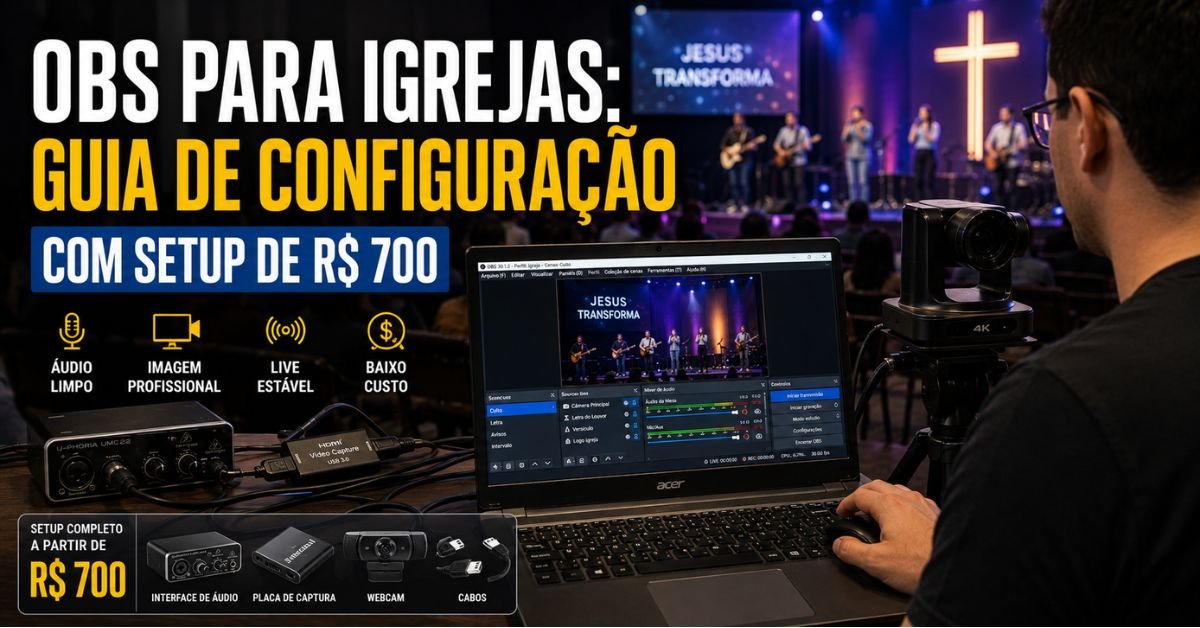
OBS para Igrejas: Guia de Configuração com Setup de R$ 700
Introdução
Você já montou câmera, ligou o som, abriu o YouTube ao vivo e, na hora do culto, o som chegava abafado, a imagem ficava travada e ninguém conseguia assistir?
Esse é o cenário mais comum nas igrejas brasileiras que tentam transmitir ao vivo. A boa notícia é que o problema quase nunca é a internet ou o equipamento caro — na maioria das vezes, é a configuração do OBS Studio.
O OBS é o software gratuito que faz a ponte entre o som da sua mesa, a imagem da câmera e a transmissão para YouTube, Facebook ou Instagram. E com as configurações certas, ele transforma qualquer setup simples em uma transmissão com qualidade de emissora.
Neste guia, você vai aprender como configurar OBS para transmissão de culto do zero, gastando a partir de R$ 700 em equipamentos. Sem firula, sem jargão desnecessário — o que funciona de verdade em igreja.
Se você está começando do zero, confira o kit de transmissão completo no Mercado Livre → para ter uma referência de preços enquanto monta seu setup.
Por que usar OBS na transmissão da sua igreja?
Se a sua igreja hoje transmite o culto direto do celular ou do notebook com a webcam embutida, você está perdendo qualidade no áudio, flexibilidade de cenas e controle sobre a transmissão.
O OBS Studio reúne em um único software gratuito tudo que você precisa:
- Captura de áudio profissional — Conecte a mesa de som da igreja via interface USB e o som da live sai limpo, sem eco do ambiente
- Múltiplas cenas — Alternar entre câmera principal, letra de louvor, avisos e tela de intervalo com um clique
- Overlays e letras — Exibir versículo, nome do pregador e letras de música diretamente na tela
- Gravação local simultânea — Transmitir ao vivo e gravar em 1080p ao mesmo tempo
E o melhor: tudo isso de graça, em qualquer computador com Windows, macOS ou Linux. Se você quer aprender como configurar OBS para transmissão de culto gastando pouco, está no lugar certo.
O mínimo que seu computador precisa rodar
Antes de configurar o OBS para transmissão de culto, seu computador precisa atender a requisitos básicos:
| Componente | Mínimo | Recomendado para igreja |
|---|---|---|
| Sistema | Windows 10, macOS 11, Linux | Windows 10 ou 11 |
| GPU | DirectX 10.1 | NVIDIA GTX 1650+ (NVENC) |
| RAM | 4 GB | 8 GB |
| CPU | Qualquer i3/ Ryzen 3 | i5/ Ryzen 5 |
A chave do desempenho está na placa de vídeo. Uma GPU com NVENC reduz drasticamente o uso do processador. Você consegue transmitir em 1080p usando menos de 10% da CPU.
Se o PC da igreja não tem placa de vídeo dedicada, configure para 720p usando o encoder x264 (modo “veryfast”). Veja opções de placa de vídeo custo-benefício no Mercado Livre →
Passo a passo: configurar OBS para transmissão de culto
1. Instalar o OBS Studio
Baixe gratuitamente em obsproject.com/download. A instalação é padrão.
Na primeira execução, o OBS oferece o Auto Configuration Wizard (Ferramentas > Assistente de Configuração Automática). Escolha “Otimizar para streaming” e deixe ele detectar seu hardware.
2. Configurar áudio: a conexão com a mesa de som
Este é o passo que mais faz diferença na qualidade da transmissão.
Setup recomendado (a partir de R$ 150):
Conecte a saída AUX ou saída de fone da mesa de som em uma interface de áudio USB, como a Behringer UCA222. Confira o preço da interface Behringer UCA222 no Mercado Livre → ou a U-Phoria UMC22 na Amazon →.
Desative o “Desktop Audio” — você não quer capturar o som do computador na transmissão.
3. Configurar vídeo e bitrate
| Parâmetro | 720p (recomendado) | 1080p (se internet permitir) |
|---|---|---|
| Resolução base | 1920×1080 | 1920×1080 |
| Resolução de saída | 1280×720 | 1920×1080 |
| FPS | 30 | 30 |
Regra de ouro: o bitrate de vídeo não pode ultrapassar 50% da sua velocidade de upload. Teste a velocidade em fast.com no horário do culto.
4. Criar as cenas do culto
- Cena “Culto” — Fonte da câmera principal + overlay com nome da igreja
- Cena “Letra” — Fundo com imagem + Browser Source com letras do louvor
- Cena “Avisos” — Imagem com escala de avisos da semana
- Cena “Intervalo” — Tela com logo + “Voltamos já”
Para uma boa captura, o mínimo requerido é uma Webcam de qualidade. Recomendamos a Logitech C920, é a mais utilizada em igrejas brasileiras. Veja preços nos link abaixo:
5. Transmitir para YouTube
No YouTube, clique em “Criar” > “Fazer transmissão ao vivo”. Copie a chave de stream. No OBS, vá em Configurações > Stream > Serviço: YouTube > Inserir chave.
Clique em “Iniciar Transmissão”. Pronto — sua live está no ar. Use “Não listado” nos primeiros testes.
6. Multistream: transmitir para YouTube e Facebook
Gratuita: Instale o plugin Multiple RTMP outputs e adicione o segundo destino com a chave do Facebook.
Via serviço: Use Restream.io (grátis para 2 destinos).
Quanto custa montar o setup mínimo para transmissão de culto?
Kit Econômico (~R$ 700)
| Item | Preço estimado | Onde comprar |
|---|---|---|
| Interface Behringer UCA222 | R$ 245 | Mercado Livre |
| Placa de captura HDMI USB 3.0 | R$ 100 | Mercado Livre |
| Webcam Logitech C920 (usada) | R$ 350 | Mercado Livre |
| Total | ~R$ 695 |
Kit Recomendado (~R$ 1.600)
| Item | Preço | Onde comprar |
|---|---|---|
| Interface Behringer UMC22 | R$ 800 | Mercado Livre |
| Placa de captura AVerMedia | R$ 385 | Mercado Livre |
| Webcam Logitech C920s (nova) | R$ 369 | Mercado Livre |
| Total | ~R$ 1.554 |
Todos os preços são de junho/2026 e podem variar.
Plugins gratuitos que fazem diferença no culto
Conclusão
Configurar o OBS para transmissão de culto não é ciência de foguetes. Com um computador razoável, uma interface de áudio de R$ 245 e as configurações certas, sua igreja pode transmitir cultos ao vivo com qualidade profissional.
O segredo está em três pontos: áudio limpo, bitrate adequado e cenas bem organizadas. Comece com o kit econômico (~R$ 700) e vá ajustando.
Quer se aprofundar? Leia também nosso guia sobre captação de ambiência para live e in-ear.
FAQ — Perguntas frequentes sobre OBS para igrejas
Preciso de placa de captura para transmitir?
Depende da câmera. Webcams USB (como a Logitech C920) conectam direto no PC. Câmeras DSLR precisam de placa de captura. Uma placa genérica custa a partir de R$ 100 no Mercado Livre.
Qual internet é suficiente?
Para 720p a 30fps, mínimo 10 Mbps de upload estável. Para 1080p, 20 Mbps. Teste em fast.com no horário do culto.
O OBS funciona em notebook fraco?
Notebook com placa de vídeo dedicada roda 720p com NVENC. Com vídeo integrado, configure 720p com x264 “veryfast” e bitrate 3.000-4.000 Kbps.
Como fazer o áudio da mesa chegar no OBS?
Conecte a saída AUX da mesa em uma interface USB. A Behringer UCA222 por R$ 245 no Mercado Livre é a solução mais barata.
Comentários
Conteúdos relacionados
Shure SM58 Vale a Pena em 2026?
Entenda se o microfone Shure SM58 ainda vale a pena em 2026, com análise de performance ao vivo, controle de microfonia e…
Ler análise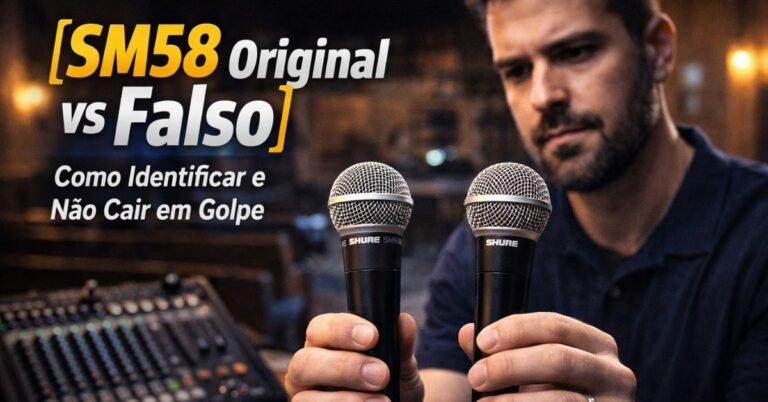
SM58 Original vs Falso – Como Identificar e Não Cair em Golpe (2026)
Descubra como identificar um SM58 original e evitar golpes. Diferenças reais de peso, cápsula, XLR, som e embalagem.
Ler análise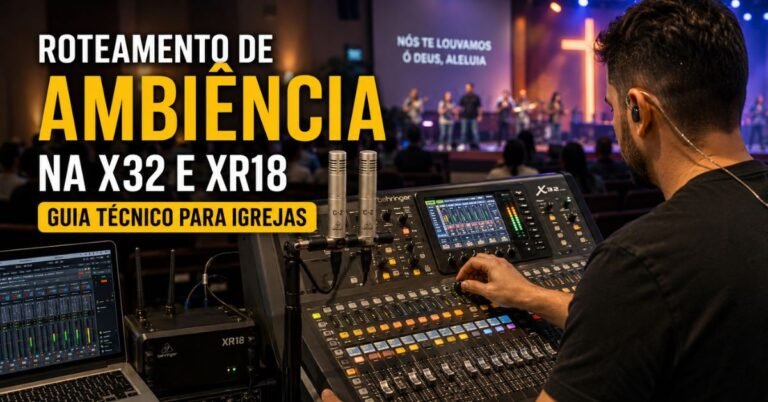
Roteamento de Ambiência na X32 e XR18: Guia Técnico para Igrejas
Aprenda a configurar o roteamento de ambiência na X32 e XR18 para in-ear e live stream. Guia técnico passo a passo para…
Ler análise
Deixe um comentário